

Seedream 5.5
Empieza con Seedream 5.5, el modelo predeterminado. Usa la primera imagen como referencia para evaluar la forma del producto, el espacio libre o la posición del sujeto. Consérvala al repetir la instrucción con otro modelo.

Escribe una instrucción o sube una imagen de referencia al generador de imágenes Seedream. Seedream 5.5 está seleccionado por defecto. Puedes alternar entre cuatro modelos y repetir la misma instrucción para explorar otra interpretación.
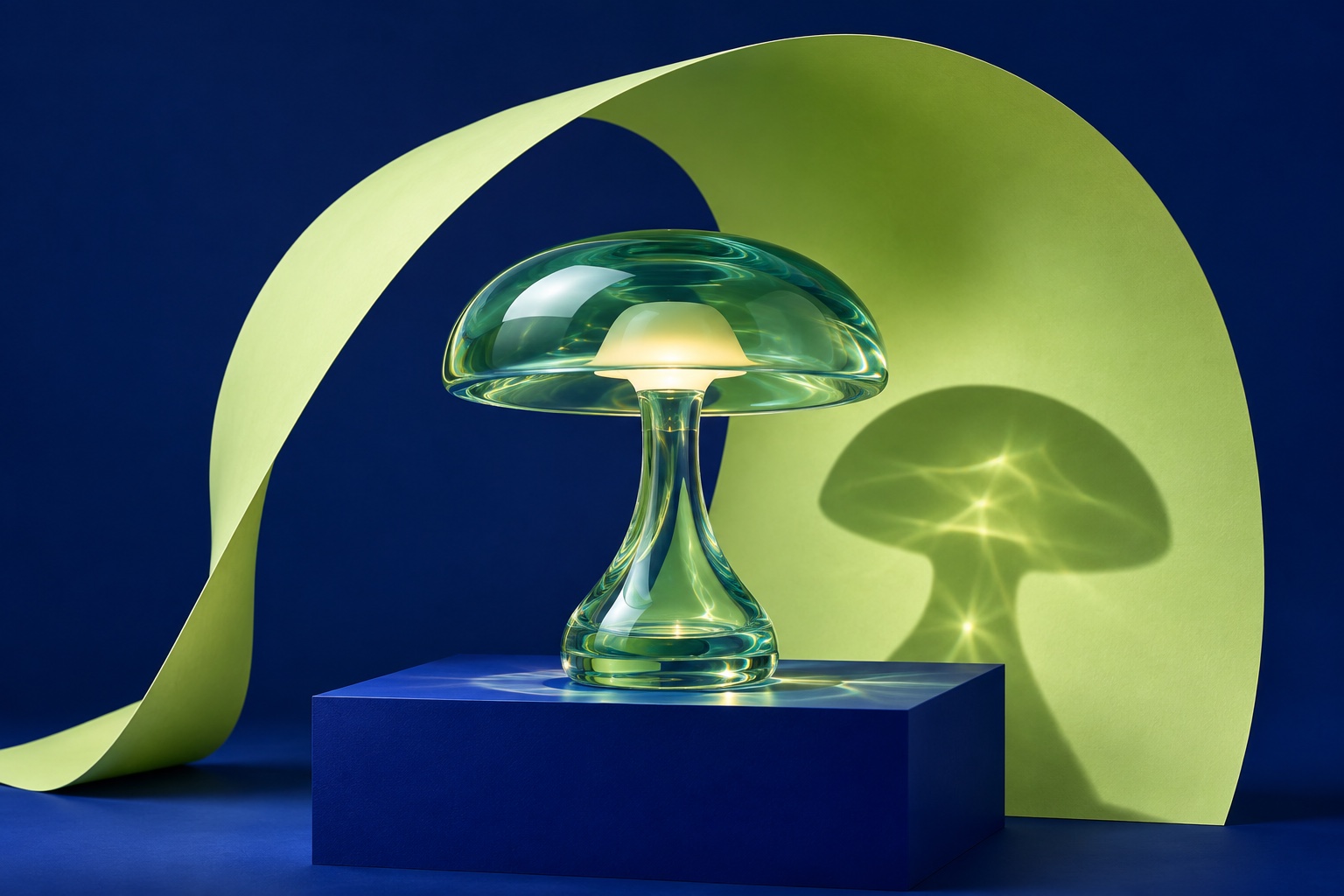
Explora ideas populares para imágenes
Una escena nueva y una foto de referencia requieren instrucciones distintas. Elige el tipo de entrada adecuado en la misma herramienta de imágenes con IA.

Describe qué debe aparecer, dónde y con qué ambiente. Por ejemplo: «Una bicicleta naranja tostado en una plaza mojada al anochecer, reflejos cálidos de escaparates, plano amplio y silueta nítida». Para un banner, reserva espacio para el titular. En un primer plano, indica qué detalle debe quedar enfocado. Ajusta primero el encuadre y luego la luz o el color. Guarda la primera instrucción que te convenza para retomarla si hace falta.
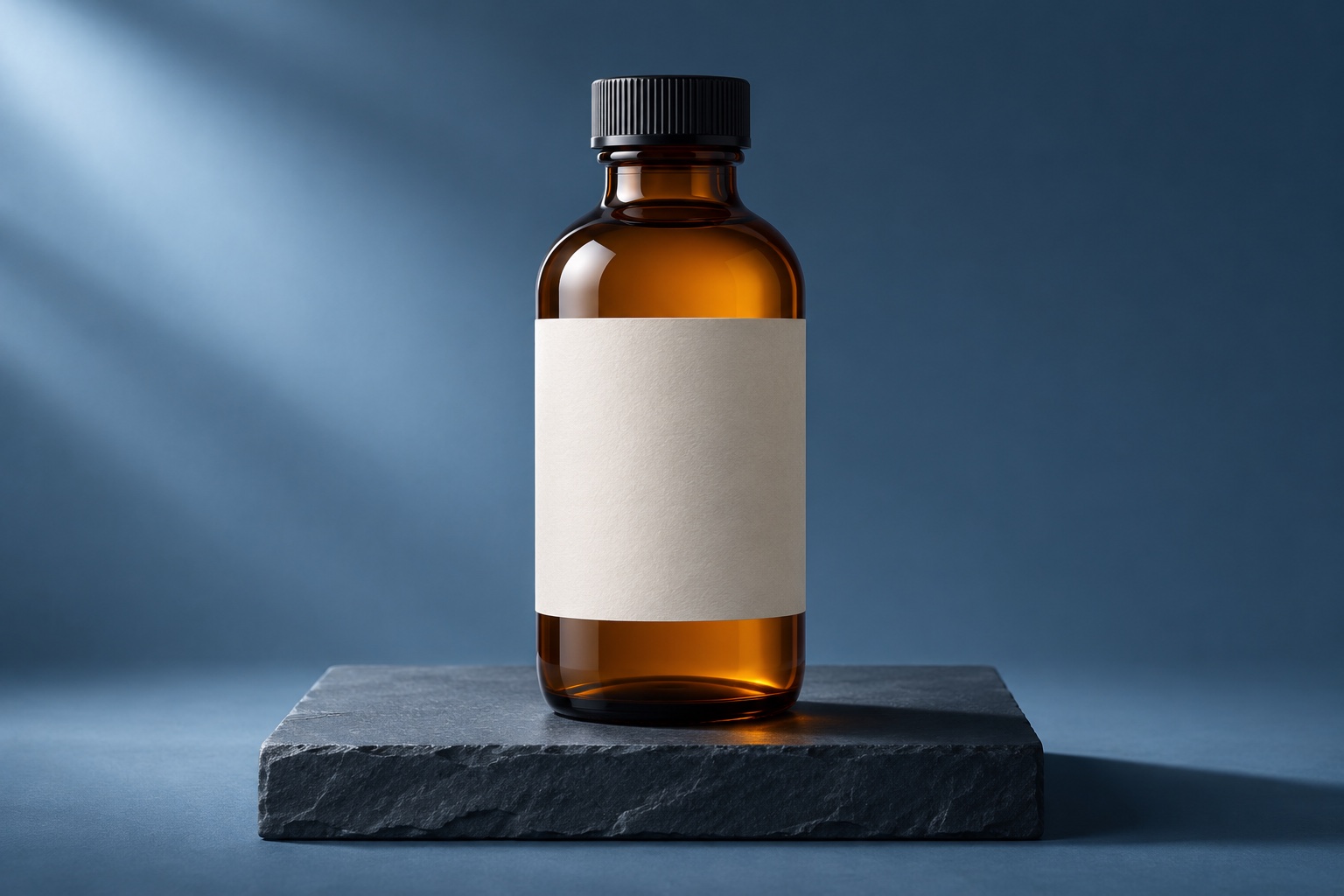
Sube una imagen e indica el cambio con tus propias palabras. Por ejemplo: «Coloca esta botella ámbar sobre una base de pizarra oscura con luz lateral fría. Conserva la forma, el tapón y la posición de la etiqueta». Elige una referencia con contornos claros. Amplía el resultado y compara el tapón, la etiqueta y las sombras con el original. Si el cambio debe ser limitado, indica qué colores o texturas deben conservarse.
Puedes usar Seedream 5.5, 5.0 Pro, 5.0 Lite y 4.0. Para comparar modelos, conserva la instrucción, las referencias pertinentes, el encuadre y los ajustes que tengan en común.
Empieza con Seedream 5.5, el modelo predeterminado. Usa la primera imagen como referencia para evaluar la forma del producto, el espacio libre o la posición del sujeto. Consérvala al repetir la instrucción con otro modelo.
Elige Seedream 5.0 Pro para explorar otra lectura de una instrucción ya definida. Repite el texto y compara qué objetos aparecen, dónde cae la luz y si el punto focal se reconoce fácilmente.
Prueba 5.0 Lite al explorar un diseño de envase o un tablero de inspiración. Elige la composición que quieras desarrollar y repite la instrucción en otro modelo si necesitas una segunda propuesta.
Usa 4.0 para revisar una instrucción conocida o retomar una línea visual iniciada con esa versión. Compara el color y la posición del sujeto con tus imágenes anteriores para ver si encaja en la serie.
Ejecuta el mismo encargo con un modelo cada vez. Mantén las referencias y los ajustes compartidos, y continúa trabajando con el modelo que te dio la imagen que quieres perfeccionar.
Decide qué necesitas comprobar. Puede ser que el producto quede centrado o que el encuadre horizontal deje sitio para el titular. Indícalo en el texto y úsalo en cada prueba.
Cambia de modelo y vuelve a generar. Revisa ambos resultados al mismo tamaño para comparar el sujeto, el encuadre y la luz. En una edición, contrasta el borde del envase, la etiqueta o la sombra con la imagen original.
Selecciona la imagen que cumpla mejor la instrucción y pide un cambio concreto. Por ejemplo, conserva la composición y suaviza la luz de la ventana. Guarda el texto, el modelo y las referencias para retomar esa línea.
Define la pieza que necesitas y decide qué detalles tienen prioridad. Usa Seedream para preparar una composición que puedas revisar, adaptar o compartir.
Sube una foto clara del producto y prueba un entorno nuevo, como piedra mate para un catálogo o un fondo oscuro para una campaña. Compara el resultado a tamaño completo con el original. Si el acabado brilla demasiado, especifica un material como cerámica satinada.
Prepara la imagen principal y comprueba si el foco sigue claro en una miniatura. Prueba una portada ancha con espacio para texto o una versión vertical con el sujeto más arriba.
Describe materiales, colores y luz para compartir una dirección creativa con tu equipo. Cambia una sola variable por prueba, como aluminio cepillado o cerámica esmaltada.
Haz una prueba con una referencia representativa. Cuando encuentres la instrucción adecuada para el fondo y la luz, aplícala a otra imagen. Revisa la serie para detectar diferencias de escala, perspectiva y color.
Piensa primero en la pieza final y luego decide si necesitas texto o una referencia. Pasa de un borrador a un ajuste concreto en pocos pasos.
Para una escena nueva, escribe una descripción breve. Para editar una imagen, sube una referencia clara y señala qué elementos deben conservarse.
Un catálogo cuadrado puede requerir un producto centrado y bordes despejados. Un encabezado ancho puede llevar el sujeto a la derecha y texto a la izquierda. Si se recorta un borde importante, indica el margen que necesitas.
Comprueba el resultado al tamaño de publicación. Si el sujeto queda pequeño o el fondo distrae, pide un cambio cada vez. Prueba otro recorte cuando la composición principal funcione.
Resuelve dudas sobre los modelos, las referencias y la revisión de resultados.
Seedream 5.5 está seleccionado por defecto. El menú también ofrece Seedream 5.0 Pro, Seedream 5.0 Lite y Seedream 4.0. Cambia de modelo y repite la instrucción para comparar.
Abre el generador de imágenes con Seedream 5.5 o cambia de modelo para probar otra propuesta. Ajusta la composición y llévala a tu próximo diseño.